AI 서재
책으로 읽는 AI서재
한 권을 고르고, 목차에서 차례대로 읽을 수 있게 정리했습니다.








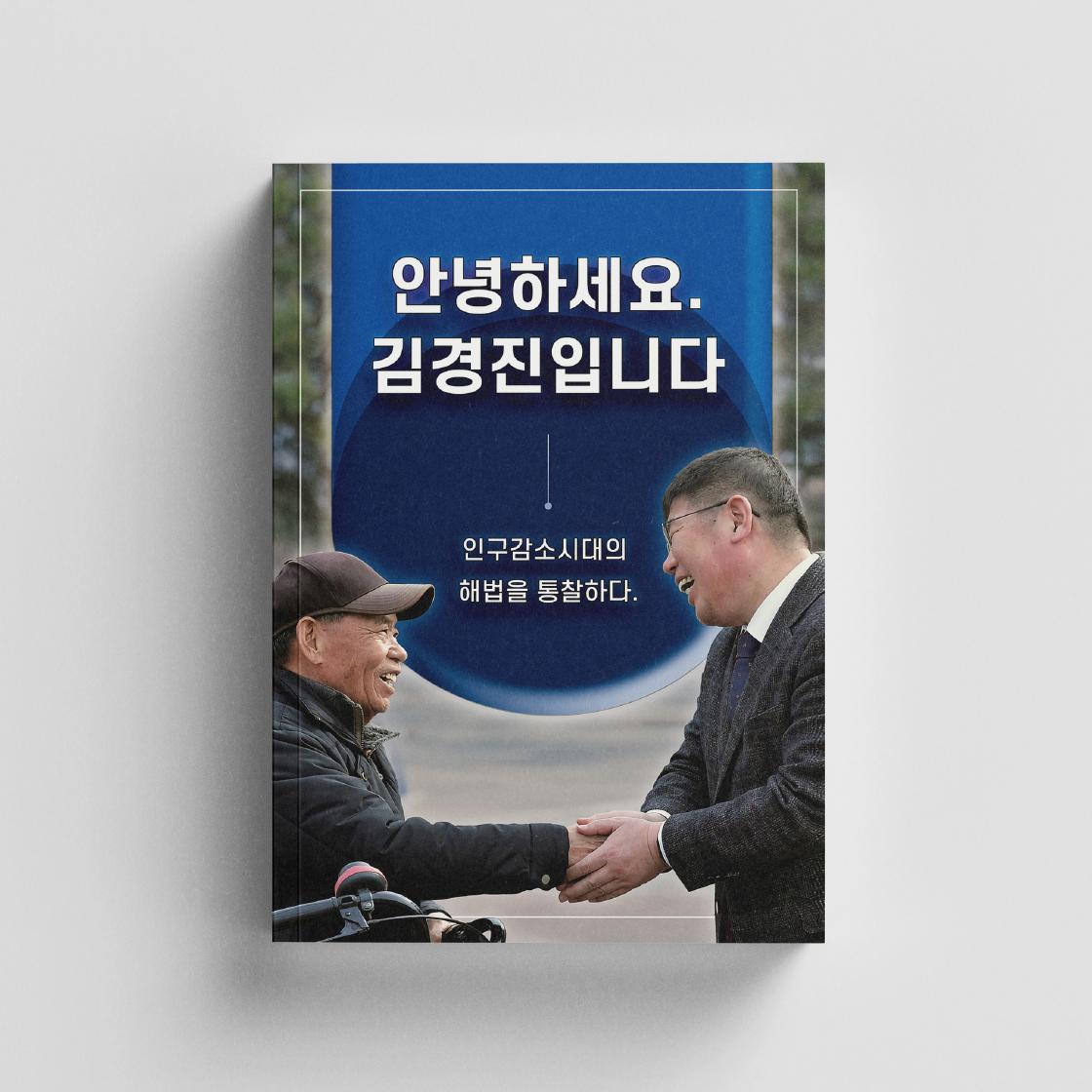
PDF 다운로드 책
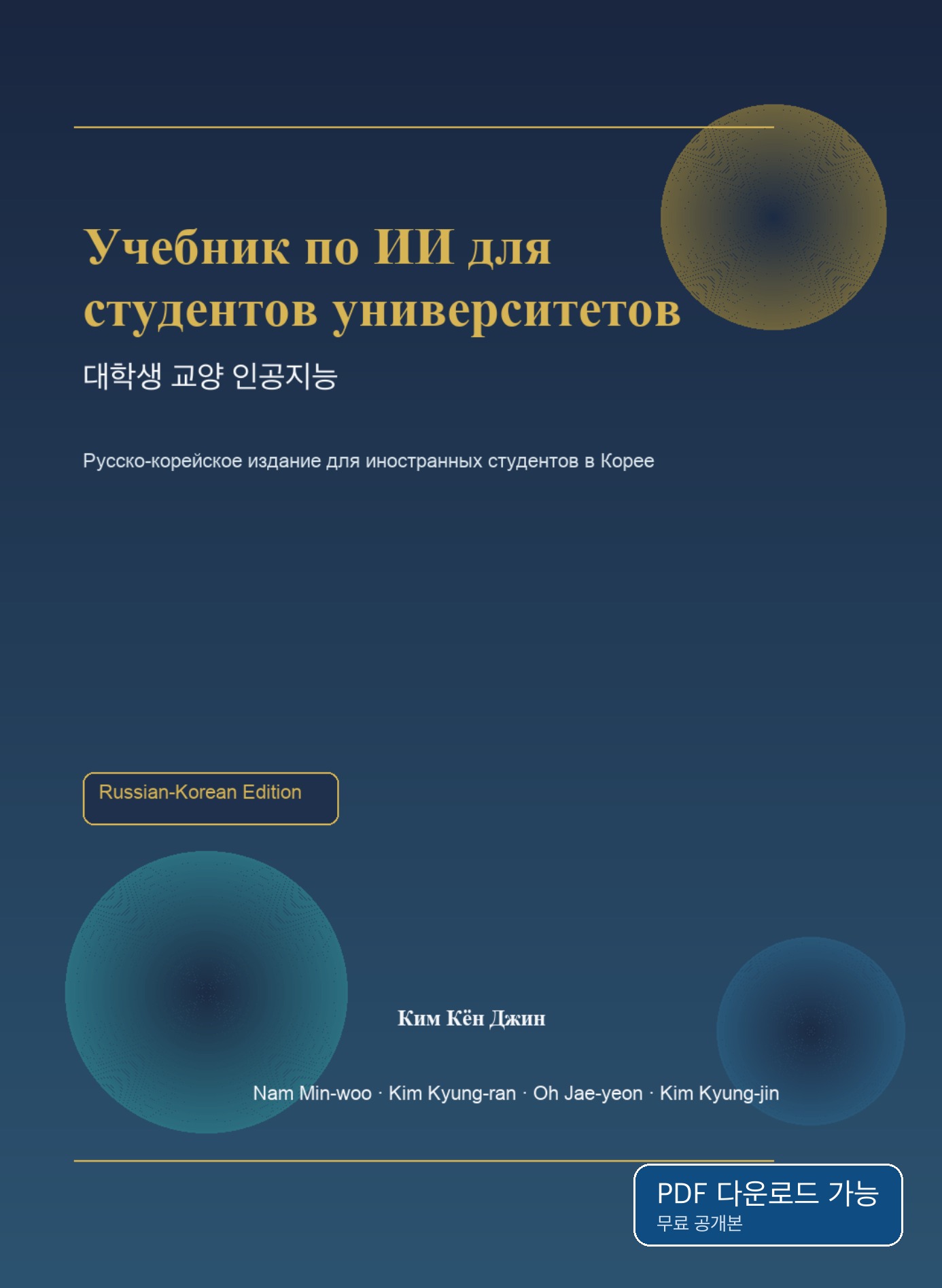
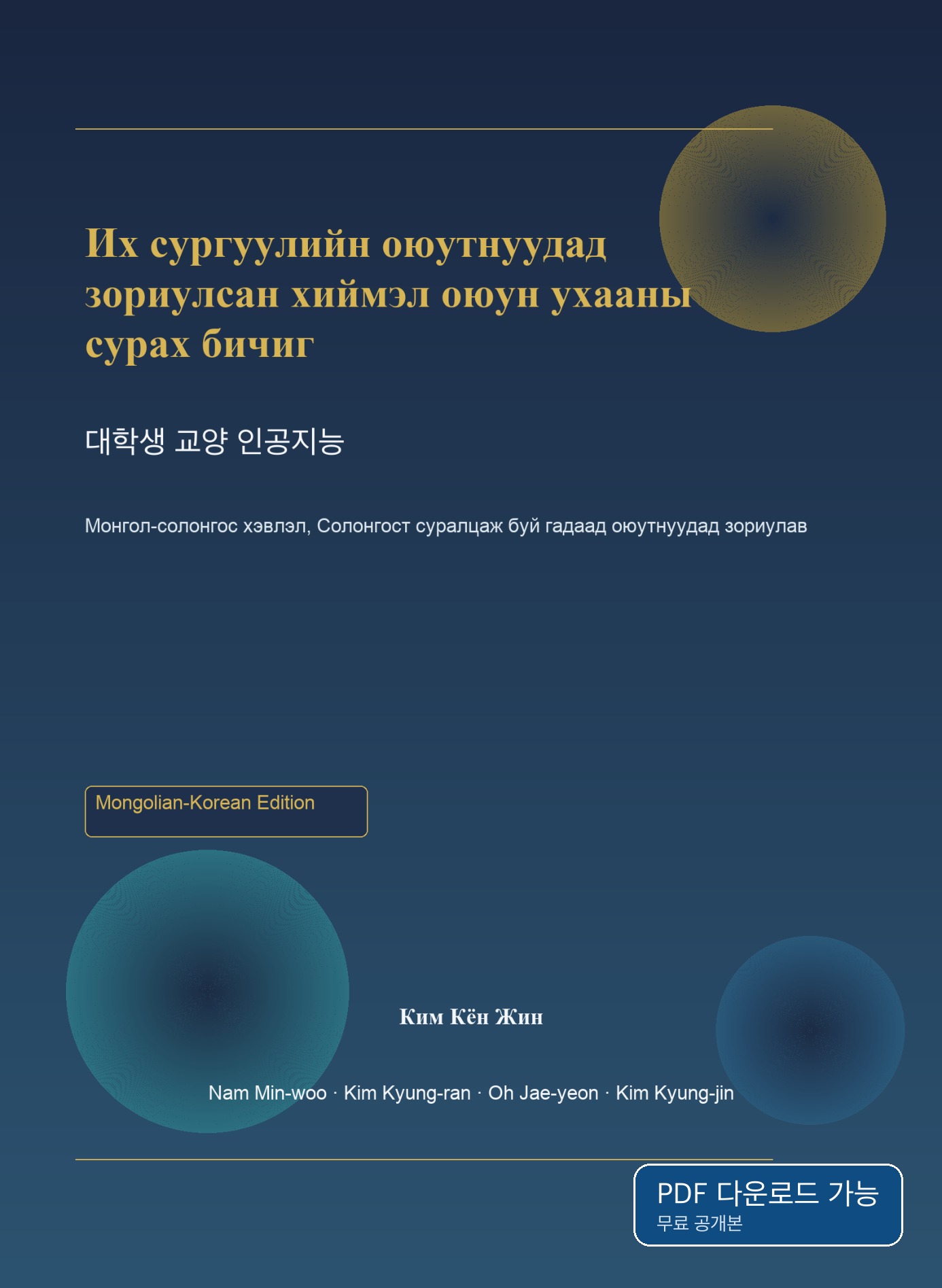
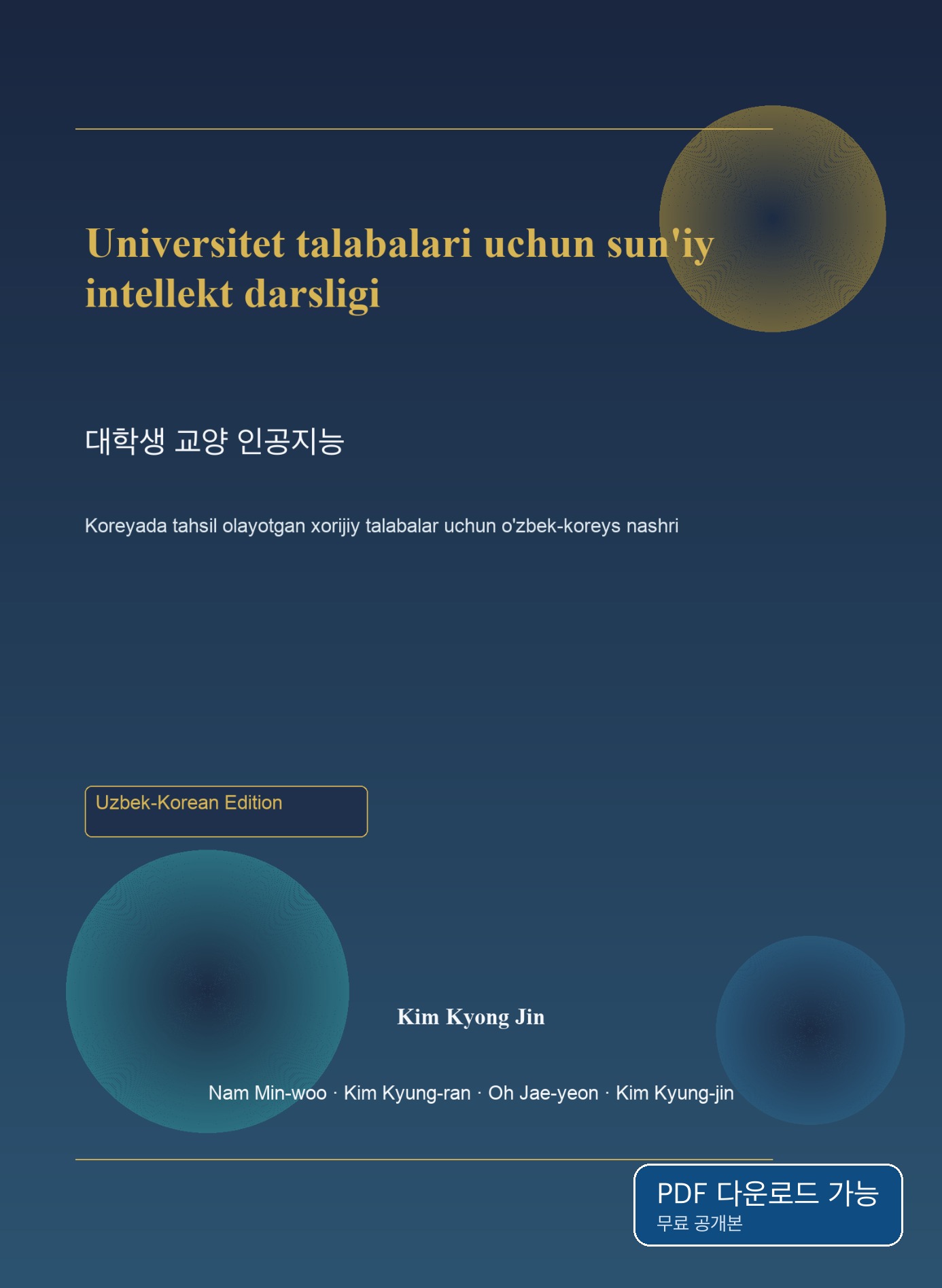
다국어로 읽는 대학생 교양 인공지능
한국어 원문과 외국어 번역을 함께 실은 유학생용 교재입니다. 각 책 소개 페이지에서 PDF를 받을 수 있습니다.
[AI서재] 40장 클로드 코드 v2.1.86 완전 레퍼런스
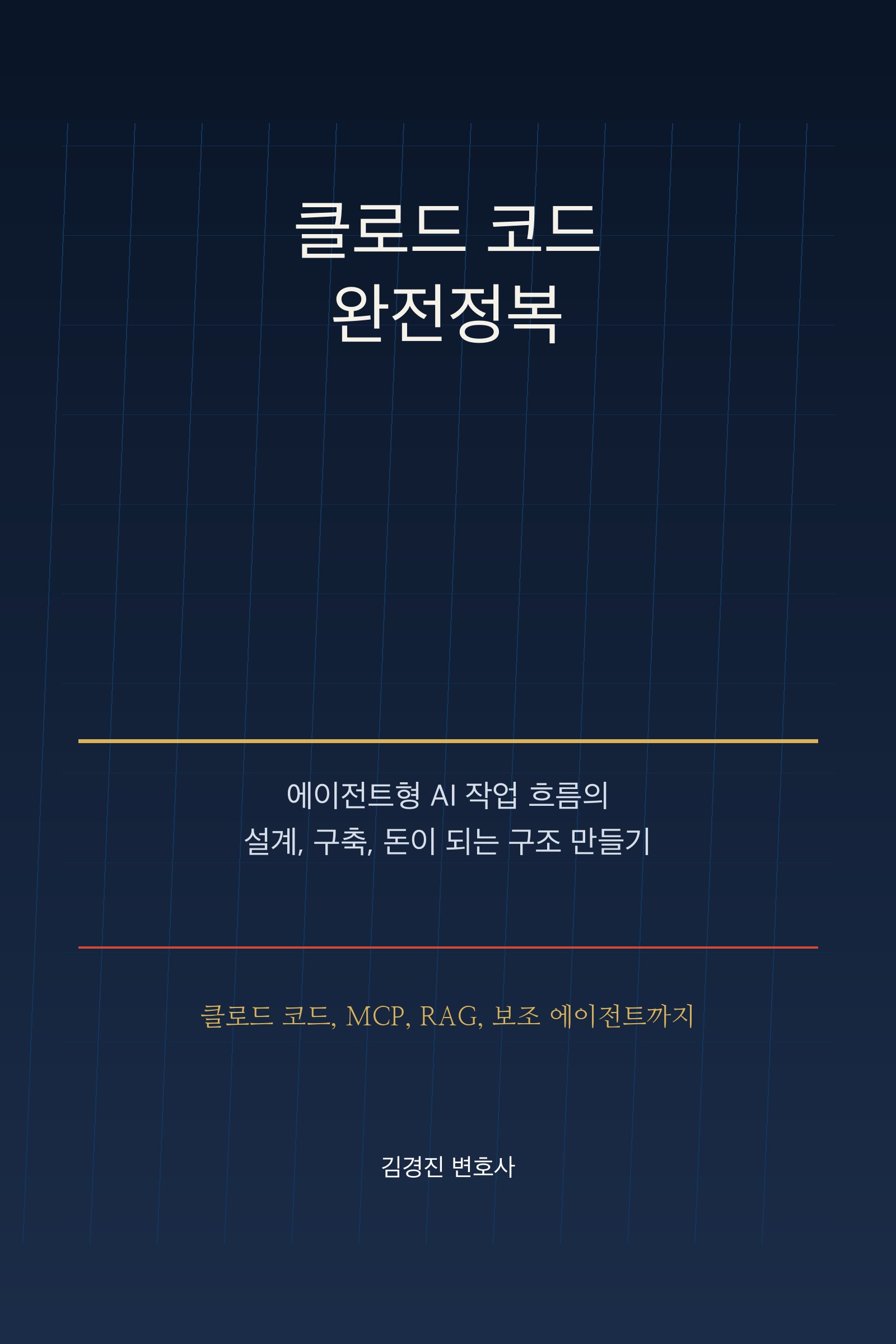
클로드 코드 완전정복
40장 클로드 코드 v2.1.86 완전 레퍼런스
김경진 변호사
도입
앞 장에서는 클로드 코드로 무엇을 할 수 있는지를 열 가지 사례로 풀어 보았습니다. 이번 장에서는 도구 자체를 체계적으로 정리합니다. 키보드 단축키부터 시작해서 명령줄 방식 명령어와 플래그, 세션 안에서 쓰는 슬래시 명령어, 스킬과 에이전트 생태계, 그리고 이 모든 것이 만나는 고수 워크플로우까지 순서대로 훑어봅니다. 기준 버전은 2026년 4월 현재의 v2.1.86입니다.
한 번 훑어 읽으면 전체 구조가 머리에 들어옵니다. 책상 옆에 펴두고 필요할 때마다 뒤지셔도 됩니다. 매일 쓰는 기능은 열 개를 넘지 않지만, 나머지가 있다는 것을 알아두면 막히는 순간에 꺼낼 카드가 생깁니다.
Claude Code 한눈 요약
클로드 코드의 구성은 크게 여섯 덩어리입니다. 키보드, MCP, 슬래시 명령어, 메모리, 워크플로우, 스킬/에이전트, 명령줄 방식. 이 중에 처음 입문하는 분이 외울 것은 딱 세 가지입니다.
Ctrl+C로 생성을 멈추고, Ctrl+L로 화면을 정리하고, /clear로 대화를 초기화한다.
이 세 가지만 있으면 일단 시작할 수 있습니다. 나머지는 쓰다가 필요해지는 순간에 하나씩 찾아서 익히면 됩니다.
여섯 영역 각각의 핵심만 한 줄씩 정리합니다.
키보드: Ctrl+C 멈춤, Ctrl+L 화면 정리, Ctrl+D 종료, Shift+Tab 모드 전환, Alt+T 심층추론, 특수 접두사는 슬래시(/), 느낌표(!), 골뱅이(@) 세 가지.
MCP: 외부 도구 연결 규격. --transport로 http, stdio, sse 세 가지 연결 방식을 지원하고, 범위는 Local, Project, User 세 층으로 관리합니다. /mcp 명령어가 관리 UI이고, Elicitation(질의응답 방식 도구 호출)도 지원합니다.
슬래시: 세션 안에서 치는 명령어. /clear, /compact, /resume으로 대화를 관리하고, /plan, /voice, /loop로 모드를 바꾸고, /init으로 프로젝트를 초기화하고, /memory로 지침서를 편집합니다. /btw와 /rc, /schedule은 v2.1 계열에서 새로 들어왔거나 강화된 명령어입니다.
메모리: CLAUDE.md가 프로젝트 지침의 본체, rules/*.md가 세부 규칙, @path 형식으로 파일을 불러오고, memory/ 폴더에는 약 25KB 분량의 자동 메모리가 저장됩니다.
워크플로우: Plan Mode로 먼저 계획을 세우고, ultrathink로 최강 사고 모드를 한 번 쓰고, /batch로 워크트리를 병렬 돌리고, /compact로 컨텍스트를 압축합니다.
설정 파일: settings.json이 동작 설정의 본체, ANTHROPIC_API_KEY 환경변수는 필수. managed-settings.d/ 폴더를 두면 관리자가 배포한 설정이 적용되고, hooks는 조건부로 실행되는 트리거입니다.
스킬/에이전트: .claude/skills/ 안에 SKILL.md로 커스텀 스킬을 만듭니다. 내장 에이전트는 Explore, Plan, General, Bash 네 종이고, initialPrompt와 SendMessage는 v2.1 계열의 신규 기능입니다.
명령줄 방식: claude -p로 비대화형 실행, claude -c로 마지막 대화 이어서, --bare는 최소 실행, --channels는 권한 릴레이, --permission-mode plan은 계획 모드 강제입니다.
이 전체를 한 장면으로 그리면, 터미널에 자리 잡은 한 명의 조수가 단축키로 움직이고, 슬래시 명령어로 일을 바꾸고, MCP로 외부 도구를 부르고, 스킬로 전문 지식을 꺼내쓰고, 명령줄 방식로 자동화 파이프라인에 연결되는 구조입니다. 각 기능은 서로 겹치지 않고 역할이 분명합니다. 이제 하나씩 자세히 봅니다.
키보드 단축키
클로드 코드는 터미널 안에서 돌아가는 도구라서, 키보드 단축키가 마우스를 대체합니다. 익혀두면 손이 키보드를 떠나지 않은 채 세션을 지휘할 수 있습니다.
일반 제어는 Ctrl 조합 다섯 개로 정리됩니다. Ctrl+C는 생성을 멈춥니다. 클로드가 엉뚱한 방향으로 코드를 짜기 시작하거나, 파일을 잘못 읽고 있거나, 응답이 길어지는데 이미 필요한 답을 얻었을 때 바로 누릅니다. 누르자마자 중단되고, 모델이 세는 글 조각 낭비가 그 지점에서 끊깁니다. Ctrl+D는 세션을 종료합니다. Ctrl+L은 화면을 깨끗이 정리합니다.
스크롤을 내리며 이전 출력을 넘기느니 한 번 지우고 새로 시작하는 편이 빠릅니다. Ctrl+O는 대화 기록 뷰어를 엽니다. 이전에 나눈 대화를 다시 보고 싶을 때, 또는 클로드가 어느 단계에서 어떤 결정을 했는지 복기할 때 씁니다.
v2.1 계열에서는 Ctrl+O가 일반 상세 전사(verbose transcript) 토글로 역할이 좁혀졌고, 포커스 뷰는 별도로 /focus 명령어에 넘어갔습니다. Ctrl+B는 백그라운드 실행입니다. 긴 작업을 뒤에서 돌리고 다른 일을 이어갈 때 유용합니다.
모드 전환은 Shift+Tab과 Alt 조합 세 개로 나뉩니다. Shift+Tab은 일반 → 자동승인 → 계획 모드를 순환합니다. 코드를 빠르게 짜야 할 때는 자동승인으로 두고, 설계가 중요한 작업 앞에서는 계획 모드로 먼저 전환한 뒤 클로드에게 계획서만 쓰게 합니다. Alt+P는 모델 변경입니다.
Haiku와 Sonnet, Opus 사이를 즉시 전환할 수 있어, 가벼운 질문은 Haiku로 비용을 아끼고 복잡한 리팩터링은 Opus로 올립니다. Alt+T는 심층추론(Thinking) 토글입니다. 복잡한 판단이 필요한 순간 켰다가, 단순한 파일 수정에는 꺼둡니다. Alt+O는 빠른응답 모드를 켜고 끕니다.
특수 접두사는 세 개뿐입니다. 슬래시(/)는 내장된 슬래시 명령어를 호출합니다. 느낌표(!)는 터미널 명령을 직접 실행합니다. 코드에서 "!ls -la"를 입력하면 파일 목록이 바로 나옵니다. 골뱅이(@)는 파일을 불러와 대화에 포함시킵니다. "@src/auth.py 이 파일을 리팩터링해줘"처럼 씁니다. 이 세 접두사가 거의 모든 고급 상호작용의 입구입니다.
여러 줄 입력은 백슬래시+Enter, 또는 Ctrl+J입니다. 긴 지시를 입력할 때 Enter를 누르면 바로 전송되는 기본 동작을 피할 수 있습니다.
세션 선택기(Session Selector)에는 별도의 키가 배정됩니다. 위아래 방향키로 목록을 이동하고, P로 미리보기, R로 이름 변경, 슬래시로 검색, B로 현재 브랜치만 필터링합니다. 이 화면은 claude --resume을 실행하거나 /resume을 쳤을 때 뜹니다.
대화 기록 뷰어에서는 Ctrl+O로 뷰어를 열고, 슬래시로 검색(v2.1 계열에서 새로 추가), N이나 Shift+N으로 검색 결과 사이를 이동, Ctrl+E로 전체 펼치기, Q나 Esc로 닫기입니다.
단축키는 외우려고 하면 끝이 없어 보이지만, 실제로는 Ctrl+C, Ctrl+L, Shift+Tab, Alt+T 네 개가 전체의 90%입니다. 나머지는 막히는 순간에 떠올려서 쓰시면 됩니다.
명령줄 방식 명령어와 플래그
터미널에서 "claude"라고 치면 대화 모드가 시작됩니다. 하지만 이 명령어 뒤에 무엇을 붙이느냐에 따라 완전히 다른 도구가 됩니다.
핵심 명령어는 다섯 개입니다.
claude # 대화 모드 시작
claude "질문" # 바로 질문하며 시작
claude -p "질문" # 비대화형 실행 (자동화용)
claude -c # 마지막 대화 이어서
claude -r "세션명" # 이름으로 세션 열기
claude update # 최신 버전으로 업데이트
이 중에서 일상적으로 쓰는 것은 "claude"와 "claude -c" 두 가지입니다. 자동화 파이프라인을 만들 때는 "claude -p"가 중심이 됩니다. -p는 print의 약자로, 대화형 UI를 띄우지 않고 결과만 출력하고 종료합니다. 쉘 스크립트에 끼워 넣거나, GitHub Actions 같은 CI에서 부를 때 필수입니다.
주요 플래그는 두 묶음으로 나뉩니다.
기본 플래그는 여덟 개 정도가 실무에서 자주 쓰입니다.
--model # 모델 지정 (haiku/sonnet/opus)-w # Git 워크트리 생성
-n, --name # 세션 이름 지정
--add-dir                         # 작업 폴더 추가

--agent                           # 에이전트 지정 (Explore/Plan/General/Bash)

--allowedTools                    # 도구 사전 승인

--output-format json|stream       # 출력 형식 (자동화용)

--json-schema                     # 구조화 출력 스키마

--max-turns                       # 턴 수 제한

--max-budget-usd                  # 비용 상한 ($)
--allowedTools는 자동화 스크립트에서 중요한 플래그입니다. 인터랙티브 세션에서는 도구를 쓸 때마다 사용자에게 승인을 묻지만, 스크립트 실행 중에는 그럴 사람이 없습니다. 이 플래그에 "Read,Edit,Bash" 같이 나열해두면 해당 도구들에 대해서는 묻지 않고 바로 실행합니다. --max-turns와 --max-budget-usd는 안전장치입니다. 클로드가 무한 루프에 빠지거나 예상보다 많은 토큰을 쓰는 것을 원천 차단합니다.고급 플래그는 v2.1 계열에서 대거 추가되었습니다.
--console                         # Anthropic 콘솔 인증

--verbose                         # 상세 로그

--bare                            # 최소 실행 (훅/LSP/스킬 없음, NEW)

--channels                        # 권한 릴레이 (NEW, 리서치 프리뷰)

--remote                          # 웹 세션으로 실행

--effort                          # low/mid/high/max/auto

--permission-mode plan|default    # 권한 모드

--dangerously-skip-permissions    # 권한 질문 생략 (주의)

--chrome                          # Chrome 연동
--bare는 2026년 3월 v2.1.81에서 추가된 플래그로, 스크립트 환경에 최적화된 최소 실행 모드입니다. 훅, LSP, 플러그인 동기화, 스킬 디렉터리 탐색을 모두 건너뛰기 때문에 시동 시간이 빠릅니다. 대신 OAuth와 키체인 인증은 비활성화되고, ANTHROPIC_API_KEY 환경변수나 --settings를 통한 apiKeyHelper가 반드시 필요합니다. 자동 메모리도 완전히 꺼집니다. CI 환경에서 "팀원 컴퓨터에 깔린 훅이 내 빌드에 끼어드는" 문제를 막는 용도로 씁니다.--channels는 같은 시기에 리서치 프리뷰로 들어왔습니다. 채널 서버가 권한 요청을 사용자 휴대폰으로 전달할 수 있게 해주는 기능입니다. 서버에서 자동화가 돌다가 민감한 작업이 필요해지면, 개발자의 폰에서 승인 알림이 뜨고 거기서 결정을 내립니다. 노트북을 닫고 외출한 상태에서도 장시간 실행 세션을 관리할 수 있게 됩니다.--dangerously-skip-permissions는 이름 그대로 위험한 플래그입니다. 모든 권한 질문을 건너뛰고 클로드가 원하는 대로 실행합니다. 도커 컨테이너나 VM 같은 샌드박스 안에서만 쓰는 것이 원칙이고, 로컬 맥에 직접 실행하면 rm -rf 같은 명령도 막을 방법이 없어집니다.--effort는 클로드의 사고 노력 수준을 조절합니다. 기본값 auto는 작업 복잡도를 보고 스스로 결정하지만, "low"를 주면 빠르고 저렴하게, "max"를 주면 가장 느리지만 가장 깊게 생각합니다. 비용 민감한 배치 작업에는 low, 중요한 리팩터링에는 high나 max를 지정합니다.실전 조합 예시 세 가지를 보면 감이 잡힙니다.
# 1. 오류 분석: 빠른 모델 + JSON 출력claude -p "오류 분석해줘" --model claude-haiku-4-5 --output-format json
# 2. 계획 모드로 src 폴더 분석claude --permission-mode plan --add-dir ./src
# 3. 로그 파일을 파이프로 넘겨 원인 분석, 1달러 한도cat error.log | claude -p "원인 찾아줘" --max-budget-usd 1
세 번째 예시는 특히 재밌습니다. 유닉스 파이프 한 줄로 로그 분석 결과를 받아볼 수 있고, 1달러 안에서 답을 못 내면 그냥 멈춥니다. 이런 조합이 가능하다는 것이 명령줄 방식 도구의 위력입니다.
슬래시 명령어 완전 가이드
세션 안에서 슬래시(/)를 치면 내장 명령어 목록이 뜹니다. 슬래시만 쳐도 자동완성 목록이 내려오므로, 이름을 외우지 못해도 찾을 수 있습니다. 전체 명령어는 네 범주로 나뉩니다.
세션 관리는 여덟 개 명령어로 구성됩니다.
/clear # 대화 초기화 (컨텍스트 비우기)
/compact # 대화 압축 (컨텍스트 60% 이상 찼을 때)
/resume # 이전 세션 이어하기
/rename # 세션 이름 지정
/branch # 대화 분기
/cost # 모델이 세는 글 조각 비용 확인
/rewind # 이전 대화 지점으로 되돌리기
/export # 내보내기
/clear는 작업이 바뀔 때 씁니다. 회의록을 정리하다가 이제 코드 리뷰를 시작한다면, 이전 대화 내용이 남아 있으면 방해가 됩니다. /clear로 초기화하고 새로 시작합니다. /compact는 한 세션에서 오래 작업할 때 쓰는 압축 기능입니다. 컨텍스트가 가득 찰 즈음에 자동으로 작동하기도 하지만, 명시적으로 불러서 "이 정보만 남기고 압축해줘"라고 지시할 수 있습니다.
/rewind는 잘못된 방향으로 빠진 대화를 이전 지점으로 되돌립니다. /branch는 하나의 대화에서 여러 갈래로 나눠 실험할 때 유용합니다. "이 방식으로 짜봤다가 마음에 안 들면 원래대로 돌아가는" 실험적 탐색에 씁니다.
설정 관련 명령어는 여덟 개입니다.
/config # 설정 화면 열기
/model # 모델 전환
/fast # 빠른모드 ON/OFF
/effort # 품질(노력) 조절
/theme # 테마 변경
/permissions # 권한 관리
/keybindings # 단축키 설정
/effort는 명령줄 방식의 --effort와 같은 역할을 세션 안에서 하는 명령어입니다. 현재 작업의 난이도에 맞춰 노력 수준을 바꿉니다. /permissions는 권한 관리 UI입니다. 어떤 도구는 허용하고 어떤 명령은 항상 물어보게 할지, 어떤 명령은 절대 허용하지 않을지를 세밀하게 설정합니다.
"git commit은 자동 허용, rm -rf는 거부, 네트워크 요청은 매번 물어보기" 같은 규칙을 이곳에서 만듭니다.
도구 관리 명령어는 여덟 개입니다.
/init # CLAUDE.md 생성
/memory # 지침서 편집
/mcp # MCP 연결 서버 관리
/hooks # 훅 설정
/skills # 스킬 목록 보기
/agents # 에이전트 관리
/add-dir # 작업 폴더 추가
/init은 새 프로젝트를 시작할 때 첫 번째로 치는 명령어입니다. 클로드가 현재 폴더의 구조를 분석해서 CLAUDE.md 초안을 자동으로 생성합니다. 이 파일이 프로젝트의 지침서가 되고, 이후 세션에서 매번 자동으로 읽힙니다. /memory는 이 지침서를 편집하는 인터페이스입니다.
"이 프로젝트에서는 Python 3.12를 쓴다", "PEP 8을 엄격히 지킨다", "검증 커버리지 80% 이상 유지" 같은 규칙을 여기에 적어둡니다.
/mcp는 MCP 연결 서버 관리 화면입니다. 어떤 서버가 연결되어 있고, 각 서버가 어떤 도구를 제공하는지 한눈에 보여줍니다. 문제가 생긴 서버를 재시작하거나, 새로 추가하거나, 잠시 비활성화하는 작업을 이곳에서 합니다. /hooks는 훅 설정 UI입니다. 특정 이벤트(파일 수정 전, 도구 사용 전, 세션 종료 시 등)에 자동으로 실행할 쉘 명령을 걸어둡니다.
특수 명령어 범주에는 비교적 새로 들어온 것들이 많습니다.
/btw # 컨텍스트 소모 없이 질문하기
/plan # 계획 모드
/loop # 반복 예약 실행
/voice # 음성 모드
/doctor # 진단
/remote-control # 원격 제어 (NEW)
/schedule # 클라우드 예약 (Routines)
/security-review # 보안 검토
/btw는 "by the way"의 약자로, 본 작업의 컨텍스트를 소모하지 않고 짧은 질문을 던질 때 씁니다. "참, PostgreSQL과 MySQL 중 이 경우에 뭐가 나아?"처럼 옆길 질문을 해야 할 때, /btw로 물으면 현재 진행 중인 코드 작업 맥락이 보존됩니다. /plan은 Shift+Tab으로 들어가는 계획 모드와 같은 기능입니다.
/loop은 세션 안에서 반복 작업을 예약합니다. "/loop 5m CI 상태 확인"이라고 치면 5분마다 CI 상태를 확인하고 바뀐 것이 있으면 알려줍니다. /voice는 음성 모드입니다. 스페이스바를 누른 채 말하면 자동으로 텍스트로 변환되어 명령이 됩니다. 20개 언어를 지원하고 한국어도 포함됩니다.
/doctor는 환경 진단 명령어입니다. 노드 버전이 맞는지, API 키가 설정되었는지, MCP 연결 서버가 응답하는지, 필요한 권한이 있는지를 한꺼번에 확인해줍니다. 처음 설치하고 뭔가 안 될 때 제일 먼저 쳐보는 명령어입니다.
/schedule은 2026년 4월 14일 출시된 Routines를 제어합니다. 내 컴퓨터 /loop이 세션 안에서만 도는 것과 달리, /schedule로 만든 작업은 Anthropic 클라우드에서 돌기 때문에 노트북을 닫아도 실행됩니다. 매일 아침 7시 브리핑, 매주 월요일 9시 주간 보고, 매달 1일 비용 정산 같은 루틴을 여기에 올립니다.
/security-review는 코드베이스 전체를 훑어 보안 취약점을 찾는 명령어입니다. OWASP Top 10 기준으로 SQL 인젝션, XSS, 하드코딩된 비밀 같은 문제를 색출합니다. 릴리즈 전에 한 번 돌리는 습관을 들이면 큰 사고를 예방할 수 있습니다.
스킬과 에이전트 생태계
슬래시 명령어가 내장 기능이라면, 스킬은 사용자가 직접 만드는 기능입니다. 같은 지시를 반복해서 내릴 바에는 아예 스킬로 저장해두고 한 번에 호출하는 편이 낫습니다. 스킬과 슬래시 명령어는 v2.1 계열에서 통합되어 같은 엔진으로 작동합니다. .claude/commands/deploy.md 파일과 .claude/skills/deploy/SKILL.md 파일 둘 다 /deploy 명령어를 만듭니다.
내장 스킬부터 봅니다. 클로드 코드 설치 직후부터 쓸 수 있는 다섯 개가 있습니다.
/simplify # 코드 리뷰 (AI 3개 병렬)
/batch # 대량 변경 (5에서 30개 워크트리)
/debug # 로그 분석
/loop # 반복 예약 실행
/claude-api # Claude API/SDK 참조 로드
/simplify는 코드 리뷰에 특화된 스킬입니다. 세 개의 에이전트가 병렬로 돌면서 코드를 각기 다른 관점(품질, 보안, 가독성)에서 검토합니다. /batch는 워크트리 기능과 결합되어, 5에서 30개의 독립된 작업 공간에서 동시에 변경 작업을 수행합니다. 라이브러리 전체에 타입 힌트를 달거나, 여러 파일에서 일관된 리팩터링을 할 때 씁니다.
/debug는 로그 파일을 통째로 읽고 오류 원인을 찾아냅니다. /claude-api는 Claude API와 SDK 공식 문서를 컨텍스트로 끌어와 API 관련 작업을 할 때 참고하게 만듭니다.
스킬 저장 위치는 두 곳입니다.
.claude/skills/<이름>/ # 프로젝트 스킬 (팀 공유)
~/.claude/skills/<이름>/ # 개인 스킬 (모든 프로젝트에 적용)
프로젝트 폴더에 둔 스킬은 git에 커밋되어 팀 전체가 공유합니다. 홈 디렉터리에 둔 스킬은 해당 사용자만 쓰는 전역 스킬입니다. 회사 공통 배포 규칙은 프로젝트 스킬로, 개인 메모 정리 루틴은 개인 스킬로 관리하는 구분이 자연스럽습니다.
SKILL.md 파일의 구조는 YAML 프론트매터와 마크다운 본문으로 나뉩니다. 프론트매터의 필드를 하나씩 봅니다.
name: deploy
description: 프로덕션 배포. 사용자가 배포를 요청하거나 deploy를 언급할 때 사용.
allowed-tools: [Bash, Edit]
model: claude-haiku-4-5
effort: low
paths: [src/**]
context: fork
disable-model-invocation: true
name은 스킬의 식별자입니다. 소문자와 하이픈만 쓸 수 있고 최대 64자입니다. description은 클로드가 언제 이 스킬을 불러올지 판단하는 근거가 됩니다. 가장 중요한 필드입니다. "무엇을 하고, 언제 써야 하는지"를 구체적으로 적습니다. "코드를 도와줍니다" 같은 모호한 설명은 스킬이 발동되지 않거나 엉뚱한 곳에서 발동됩니다.
allowed-tools는 이 스킬이 실행될 때 클로드가 쓸 수 있는 도구를 제한합니다. 읽기 전용 스킬에는 [Read, Grep, Glob]을, 배포 스킬에는 [Bash, Edit]을 지정합니다. 이 제한이 안전장치 역할을 합니다. model은 스킬 실행에 쓸 모델을 강제합니다. 복잡한 분석이면 claude-opus-4-6을, 단순 반복이면 claude-haiku-4-5를 지정합니다.
effort는 v2.1 계열에서 스킬에 추가된 필드입니다. low, med, high, max 중 하나를 지정하면, 이 스킬이 발동될 때 클로드의 사고 노력 수준이 그 값으로 설정됩니다. paths는 이 스킬이 어떤 파일 패턴에 대해 활성화될지를 정합니다. [src/**]로 지정하면 src 폴더 안 파일을 다룰 때만 이 스킬이 후보에 올라옵니다.
context: fork는 중요한 옵션입니다. 이 스킬을 보조 에이전트의 독립 컨텍스트에서 실행하라는 뜻입니다. 대량의 탐색 결과가 메인 대화로 쏟아져 들어오는 것을 막아줍니다. 책 한 권 분량의 코드베이스를 훑어야 하는 스킬은 대부분 context: fork로 돌리는 편이 안전합니다.
disable-model-invocation: true는 이 스킬이 클로드에 의해 자동 호출되지 못하게 막습니다. 사용자가 명시적으로 /deploy라고 쳤을 때만 실행됩니다. 배포, 커밋, 외부 메시지 발송처럼 결과가 되돌리기 어려운 작업에는 반드시 걸어둬야 할 안전장치입니다.
본문의 마크다운에서는 특수 문법 세 가지가 쓰입니다.
$ARGUMENTS # 사용자가 스킬 호출 시 넘긴 인수
${CLAUDE_SKILL_DIR} # 스킬 폴더 경로
!cmd # 동적 컨텍스트 주입 (쉘 명령 실행 후 결과를 문맥에 포함)
$ARGUMENTS를 쓰면 스킬이 함수처럼 동작합니다. /analyze-file src/auth.js라고 치면 src/auth.js가 $ARGUMENTS에 담겨 스킬 본문에 삽입됩니다. ${CLAUDE_SKILL_DIR}은 스킬 폴더의 절대 경로를 돌려줍니다. 이 경로를 이용해 스킬과 함께 배포된 스크립트를 실행합니다.
!date처럼 느낌표+백틱 구문은 쉘 명령을 스킬 로드 시점에 실행해 결과를 컨텍스트에 주입합니다. 현재 날짜, 브랜치 이름, 최근 커밋 해시 같은 동적 정보를 스킬에 넣을 때 씁니다.
내장 에이전트는 네 종류입니다.
Explore # 빠른 탐색 전용 (Haiku 기반, 읽기 전용 도구에 최적화)
Plan # 계획 모드 조사용
General # 범용 (전체 도구 접근)
Bash # 터미널 독립 실행
Explore는 가볍고 빠른 에이전트입니다. 코드베이스 구조 파악, "이 함수가 어디서 호출되는지" 같은 조사에 씁니다. Haiku 모델을 쓰기 때문에 비용이 적고 속도가 빠릅니다. Plan은 Plan Mode 안에서 활동합니다. General은 모든 도구에 접근 가능한 범용 에이전트입니다. Bash는 터미널 작업을 독립된 프로세스에서 실행하는 에이전트로, 긴 구축나 검증를 백그라운드로 돌릴 때 유용합니다.
에이전트 프론트매터는 스킬보다 옵션이 많습니다.
permissionMode: default/plan/bypass
isolation: worktree # 독립 워크트리에서 실행
memory: user|project # 기억 저장 범위
background: true # 백그라운드 실행
maxTurns: 10 # 행동 횟수 제한
initialPrompt: ...
# 자동 첫 질문 (NEW)
SendMessage # 에이전트 재개 (resume 대체, NEW)
initialPrompt는 v2.1 계열의 신기능입니다. 에이전트가 생성되자마자 자동으로 이 프롬프트를 실행합니다. "현재 PR의 변경사항을 요약해라" 같은 초기 지시를 걸어두면, 사용자가 세션에 들어오자마자 결과가 준비되어 있습니다. SendMessage도 신규 기능으로, 기존의 resume을 대체합니다. 일시 중단된 에이전트에게 새 메시지를 보내 작업을 재개시킵니다.
고수 워크플로우
앞의 다섯 섹션이 부품 설명이었다면, 이번 섹션은 부품을 조립해서 쓰는 방법입니다. 여덟 개의 핵심 워크플로우가 서로 맞물려 클로드 코드의 진짜 속도를 만듭니다.
계획 모드 우선. 큰 규모의 변경 전에 반드시 통과해야 할 관문입니다. Shift+Tab으로 계획 모드에 진입하면 클로드는 코드를 한 줄도 수정하지 않고 계획서만 작성합니다. 사용자는 이 계획을 검토하고 승인한 뒤에야 실제 수정이 진행됩니다. "데이터베이스 스키마를 바꾸자"는 지시에 클로드가 곧장 코드를 수정하기 시작하면 사고가 큽니다.
계획 모드에서 영향 범위를 미리 보고, 위험한 부분을 지적하고 넘어가는 과정이 있어야 합니다.
생각과 노력량 조절. Alt+T로 심층추론을 켜고 끕니다. 단순한 파일 조작에는 꺼두고, 아키텍처 결정이나 미묘한 버그 추적에는 켭니다. 한 번만 최강 모드로 돌리고 싶으면 입력창에 "ultrathink"라는 단어를 타이핑합니다. 그 턴 한 번만 최고 사고 수준으로 동작합니다. /effort 명령어를 쓰면 low, med, high, max 네 단계로 전체 세션의 기본 노력 수준을 바꿀 수 있습니다.
Git 워크트리. 개발자가 여러 브랜치를 동시에 건드릴 때 겹치지 않는 작업 공간을 주는 기능입니다. claude 명령에 -w 플래그를 붙이면 독립된 워크트리에서 세션이 시작됩니다. /batch로 5에서 30개 작업을 병렬로 돌릴 때, 각 작업이 자기 워크트리에서 자기 변경만 다루므로 충돌이 없습니다. 라이브러리 전체에 걸친 일괄 수정, 여러 PR을 동시에 진행하는 작업에서 위력이 큽니다.
claude -w feature-login # 워크트리 생성 후 시작
/batch 5 "각 워커에 할당된 모듈 리팩터링"
음성 모드. /voice를 치면 음성 입력 모드로 들어갑니다. 스페이스바를 누른 채 말하면 자동으로 텍스트로 변환됩니다. 한국어를 포함한 20개 언어를 지원합니다. 긴 지시를 타이핑하기 귀찮을 때, 산책하며 구상한 설계를 쏟아내고 싶을 때 유용합니다.
컨텍스트 관리. /context를 치면 현재 대화가 컨텍스트 창의 몇 퍼센트를 차지하는지 보여줍니다. 60에서 70%에 도달하면 /compact로 압축할 때입니다. 95%에 도달하면 자동으로 압축되지만, 그 전에 명시적으로 압축하면 어떤 정보를 남길지 지시할 수 있어 정확도가 높습니다. Opus 4.6은 Max 구독에서 1M 모델이 세는 글 조각 컨텍스트를 지원합니다.
수십만 줄의 코드베이스를 한 번에 올려놓고 분석할 수 있는 분량입니다.
/context # 현재 사용량 확인
/compact "핵심 결정 사항과 현재 작업 파일만 남겨줘"
세션 활용. claude -c는 마지막 대화를 이어서 시작합니다. 퇴근할 때 세션을 그냥 종료해도, 다음 날 아침 -c 한 번이면 어제 작업이 그대로 이어집니다. claude -r "세션명"은 이름으로 저장해둔 세션을 불러옵니다. 여러 프로젝트를 오가며 일할 때 세션에 이름을 붙여두면 혼란이 줄어듭니다. /btw는 현재 컨텍스트를 건드리지 않고 짧은 질문을 던지는 용도입니다.
자동화와 SDK. claude -p "질문"이 자동화의 입구입니다. 대화형 UI를 띄우지 않고 결과만 반환합니다. --output-format json을 붙이면 JSON으로 결과가 돌아오므로, 다른 프로그램에서 파싱하기 쉽습니다. 유닉스 파이프와도 잘 맞습니다.
tail -200 app.log | claude -p "Slack에 이상 징후 알림"
git diff main --name-only | claude -p "변경 파일 보안 검토"
예약과 원격 제어. /loop 30m은 30분마다 지시를 반복 실행합니다. 세션이 열려 있는 동안만 돌아갑니다. /schedule은 Routines를 만들어 Anthropic 클라우드에서 실행합니다. 노트북이 꺼져 있어도 돌아가는 진짜 자동화입니다. /rc는 claude.ai 웹과 세션을 연결해 모바일에서도 제어할 수 있게 해줍니다. --remote 플래그는 아예 웹 세션 안에서 작업이 실행되게 만듭니다.
이 여섯 섹션이 v2.1.86 기준 클로드 코드의 전체 그림입니다. 매일 쓰는 기능은 Ctrl+C, Ctrl+L, /clear, Shift+Tab, claude -c 다섯 가지로 줄어들고, 자동화 파이프라인을 구축할 때는 claude -p와 --output-format, MCP 연결 기능, Routines가 중심이 됩니다.
그 사이의 수십 가지 명령어와 플래그는, 특정 순간에 필요해지는 순간 이 장으로 돌아와 찾으시면 됩니다.
버전은 빠르게 바뀝니다. 2026년 3월에 --bare와 --channels가, 4월에 Routines가 들어왔듯이, 매달 새 기능이 추가됩니다. claude update를 가끔 돌려서 최신 버전을 유지하고, /doctor로 환경 상태를 확인하는 습관만 있으면 뒤처지지 않습니다.
이 책에서 다루지 못한 새 기능은 Claude Code 공식 체인지로그(code.claude.com/docs/en/changelog)에서 바로 확인할 수 있습니다.
이 책이 잠시라도 당신 곁에 머물렀다면, 다음 이야기가 세상에 나올 수 있도록 후원해 주세요.
(자발적 후원 부탁 구좌 : 농협 302-1096-0948-81 예금주 : 김경진)